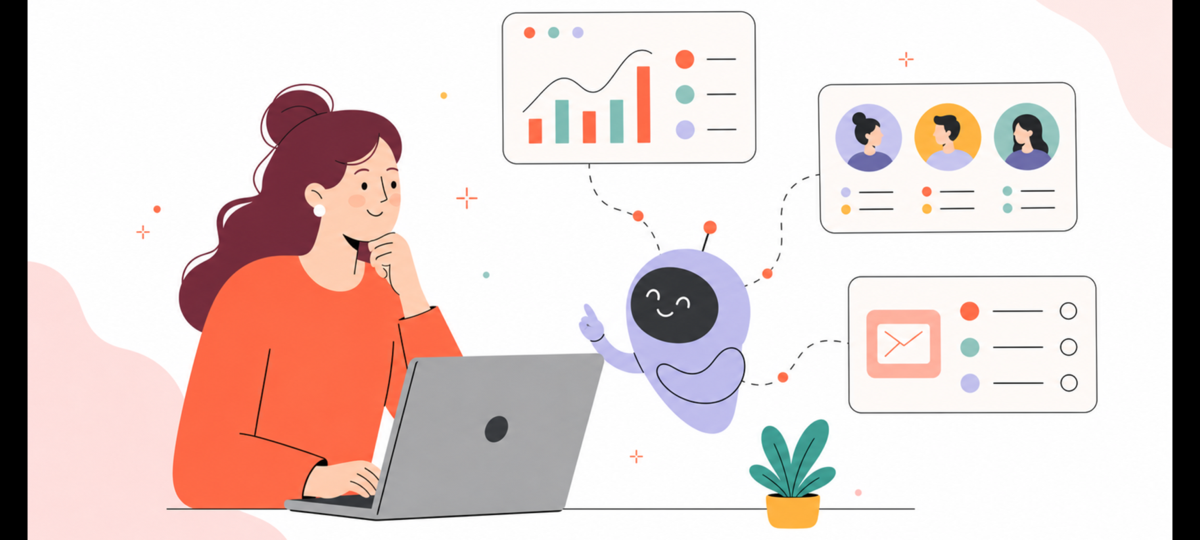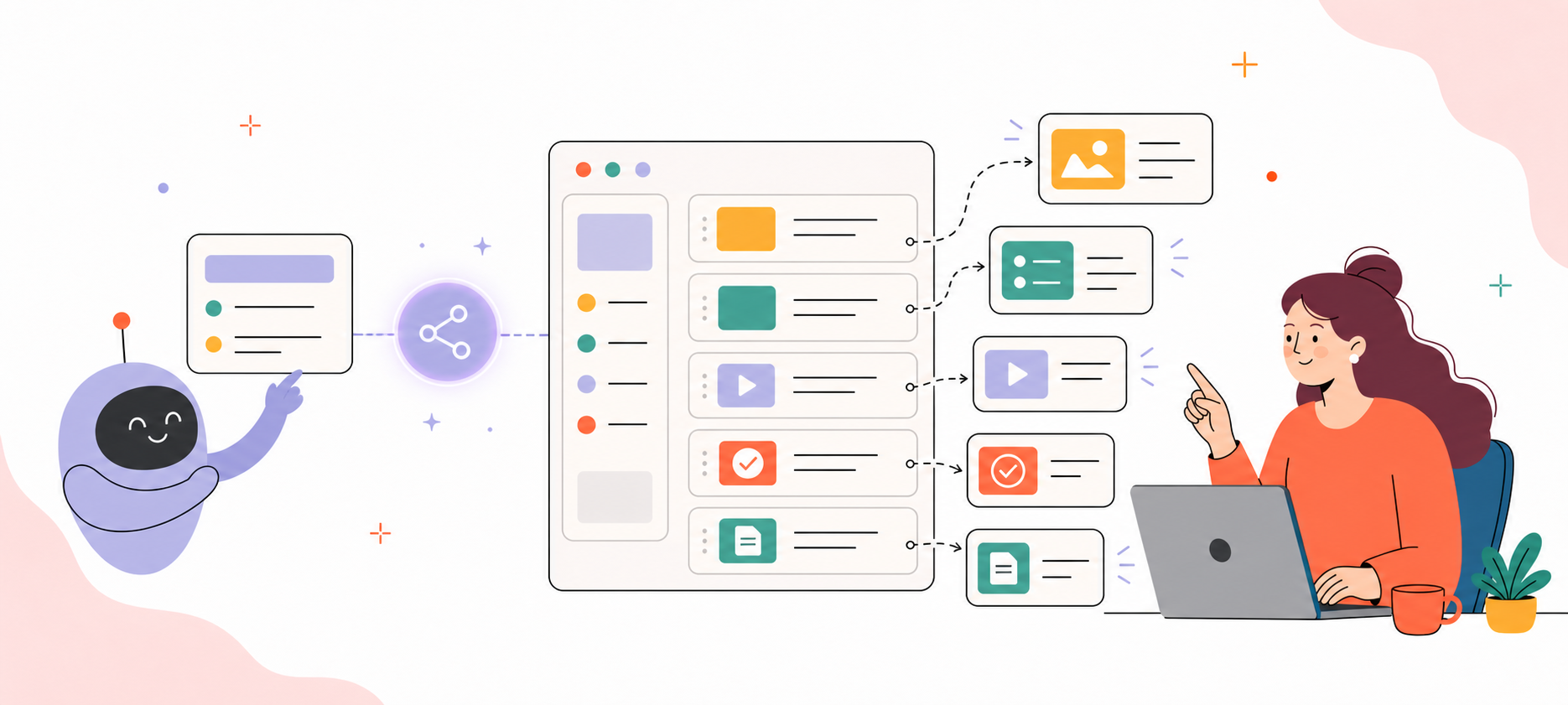
Tu academia ya no necesita que hagas cada cosa a mano. Yeira habla MCP, el estándar abierto que permite que tu propio agente de IA (Claude, ChatGPT, Cursor o uno a la medida) actúe dentro de tu academia, con tu permiso. Conectarlo toma unos cinco minutos, no necesitas saber programar y queda listo una sola vez. Esta es la guía completa: qué es, qué necesitas, el paso a paso para cada cliente y cómo comprobar que todo quedó funcionando.
Qué es MCP, sin tecnicismos
Piensa en MCP (Model Context Protocol) como el enchufe estándar entre tu agente y tu academia. Hasta hoy, tu agente de IA solo podía aconsejarte desde afuera: “deberías crear un curso de esto”, “revisa a quien no entra”. Con MCP recibe manos reales dentro de Yeira: entra, ve tu academia y hace solo lo que tú apruebas. Deja de ser un asesor y se convierte en un operador.
Y por ser un estándar abierto, no te amarra a un solo proveedor: el mismo servidor de tu academia funciona con Claude, ChatGPT, Cursor o con un agente construido a la medida.
Lo que ganas al conectarlo
Una vez conectado, tu agente trabaja en tres frentes, cada uno con su artículo en esta serie:
- Crea contenido: arma tus cursos contigo, bloque a bloque, importa tu material y asigna a tu equipo.
- Opera el día a día: inscripciones, grupos, tareas, foro y seguimiento de tus estudiantes.
- Hace marketing: instala tu medición, lanza promociones, afina tu catálogo y actúa sobre quien está por abandonar.
Antes de empezar
Necesitas dos cosas:
- Ser administrador de tu academia: la conexión vive en la configuración del sitio.
- Tener un cliente de IA compatible con MCP: Claude (web o escritorio), ChatGPT, Cursor o Claude Code.
Paso 1: copia la dirección de tu servidor MCP
Entra a tu academia y ve a Configuración > Conecta tu agente (ruta /mcp/connect). Ahí encontrarás la dirección única de tu academia:
https://TU-SUBDOMINIO.yeira.io/mcp
Si ya usas dominio propio, la dirección es sobre ese dominio. Cópiala: es la que le dice a tu agente a qué academia conectarse, y solo a esa.
Paso 2: elige los permisos
Tú decides qué puede hacer tu agente. Al conectar (por un clic o con token) eliges los permisos, y siempre conviene dar solo los necesarios:
| Permiso | Qué puede hacer tu agente |
|---|---|
| Lectura (siempre incluido) | Ver cursos, progreso, analíticas y configuración. |
| Autoría | Crear y editar cursos, temas y bloques de contenido. |
| Moderación | Gestionar foros, comentarios y la participación de tu comunidad. |
| Operación | Inscripciones, usuarios, configuración del sitio y tareas del día a día. |
| Operación (con borrado) | Todo lo de Operación y además eliminar datos. Concédelo solo a agentes de confianza. |
Puedes generar tokens distintos para usos distintos (uno de autoría, otro de operación) y revocar cada uno por separado.
Paso 3: conecta tu cliente
Claude.ai (web) y ChatGPT: un clic, sin tokens
- En Claude.ai entra a
Personalizar > Conectores > Agregar conector personalizado(en ChatGPT:Ajustes > Conectores > Crear, con el modo desarrollador activo). - Pega la dirección del paso 1.
- Se abre la pantalla de autorización de tu academia: inicia sesión, elige los permisos y aprueba. Listo, sin copiar claves a mano.
Claude Escritorio y Cursor: con token
- En la misma página de conexión, genera un token con los permisos del paso 2. Se muestra una sola vez: guárdalo bien.
- Pega el bloque de configuración que la página te da listo para copiar (con tu token incluido) en
claude_desktop_config.jsono en~/.cursor/mcp.json. El mismo bloque sirve para VS Code en.vscode/mcp.json. - Reinicia el cliente: verás las herramientas de Yeira disponibles en el chat.
Claude Code: un comando
Agrega el servidor con claude mcp add (la página de conexión te da el comando exacto con tu dirección y tu token) y verifica la conexión con /mcp.
Paso 4: comprueba que quedó conectado
Tres peticiones de prueba, con datos que solo tu academia tiene:
- “¿Qué plan tiene mi academia y qué límites tengo?”
- “Lista mis cursos y dime cuáles están publicados.”
- “¿Qué acciones has hecho hoy en mi academia?”
Si responde con tus datos reales, la conexión quedó lista.
Qué ve tu agente una vez dentro
Antes de tocar nada, tu agente puede leer el contexto de tu academia: tu plan y sus límites, tu catálogo con su estructura, tu marca (colores y logo) y el esquema de bloques con que se arman los cursos. Por eso trabaja con las piezas reales de tu academia en lugar de adivinar formatos. Además, una bitácora registra cada acción que ejecuta: siempre puedes revisar qué hizo, cuándo y con qué permiso.
Seguridad y control
- Cada token opera solo sobre tu academia, nunca sobre otras.
- Cada acción te pide permiso antes de aplicarse: el agente propone, tú autorizas.
- Puedes revocar cualquier token cuando quieras, desde la misma página (Tokens activos).
- El permiso de borrado es aparte: concédelo solo a agentes de confianza.
Si algo no funciona
- No ves las herramientas de Yeira en tu cliente: revisa que pegaste la dirección completa (termina en
/mcp) y reinicia el cliente después de guardar la configuración. - El agente dice que no tiene permiso: le pediste algo fuera de los permisos elegidos. Genera un token nuevo con ese permiso o vuelve a autorizar con más permisos.
- Token inválido: fue revocado o quedó incompleto al copiarlo. Genera otro.
- Se conecta pero ve datos que no son tuyos: usaste un subdominio equivocado en la dirección. Corrígela y reconecta.
Recursos para sacarle más provecho
Las cuentas activas tienen dentro de su panel un hub de Recursos con las skills descargables para tu agente (Autoría, Operación y Crecimiento) y guías para diseñar y hacer crecer tu oferta. Cada skill le enseña a tu agente, con ejemplos listos para copiar, todo lo que puede hacer en tu academia.
Qué sigue
Con la conexión lista, el siguiente paso es poner a tu agente a trabajar. En el próximo artículo de esta serie, tu agente crea contenido: arma tus cursos bloque a bloque, importa tu material y deja todo listo para publicar.
¿Todavía no tienes tu academia? Crea tu cuenta en Yeira y accede a estos recursos y muchos más.